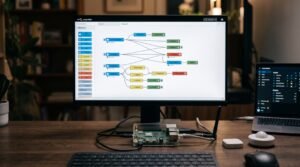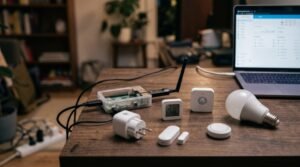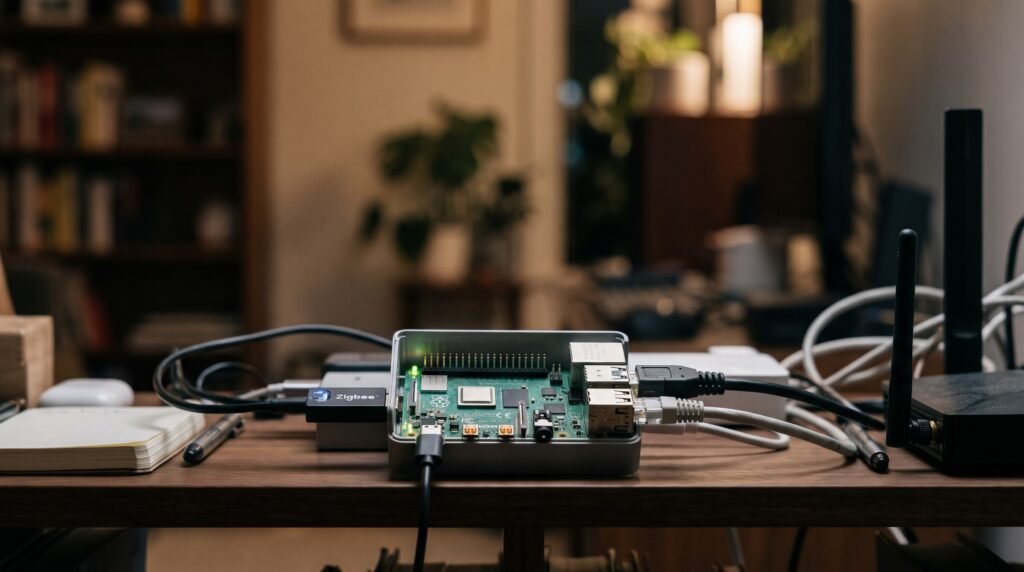
„Home Assistant“ leidžia vienoje vietoje valdyti išmaniuosius namų įrenginius, kurti automatizacijas ir stebėti jų būseną. Jį galima paleisti nedideliame „Raspberry Pi“ kompiuteryje, kuris veikia nuolat ir neužima daug vietos. Jei diegiate pirmą kartą, paprasčiausias pasirinkimas yra „Home Assistant OS“: ši sistema skirta būtent „Home Assistant“, o jos atnaujinimus galima tvarkyti per valdymo sąsają. Tai ir oficialiai rekomenduojamas diegimo būdas daugumai naudotojų.
Ko reikės prieš pradedant?
Pasiruoškite „Raspberry Pi 4“ arba „Raspberry Pi 5“ su bent 2 GB operatyviosios atminties, modeliui tinkamą maitinimo šaltinį, bent 32 GB „microSD“ kortelę, jos skaitytuvą ir eterneto kabelį. Oficialus vadovas pataria rinktis A2 klasės kortelę, nes ji geriau tinka dažnoms smulkioms skaitymo ir rašymo operacijoms. Diegimo metu eterneto jungtis būtina; vėliau galima naudoti ir „Wi-Fi“, tačiau laidinis ryšys išlieka patikimesnis.
Taip pat reikės kompiuterio atminties kortelei paruošti. Prieš pradėdami išsaugokite visus svarbius joje esančius duomenis: įrašant „Home Assistant OS“, kortelės turinys bus ištrintas. Jei „Raspberry Pi“ naudosite ilgą laiką, verta iš anksto pagalvoti, kur jis stovės: rinkitės vietą, kurioje stabilus tinklo ryšys ir pakanka vietos kabeliams.
1. Įdiekite „Raspberry Pi Imager“
Kompiuteryje atsisiųskite nemokamą programą „Raspberry Pi Imager“. Įdėkite „microSD“ kortelę į skaitytuvą ir paleiskite programą. Ji padės pasirinkti tinkamą operacinę sistemą ir įrašyti ją į kortelę; komandų eilutės šiame etape nereikia.
Jeigu programa jūsų kompiuteryje neveikia, oficialiame „Home Assistant“ diegimo vadove pateikiama galimybė atsisiųsti sistemos atvaizdą atskirai ir įrašyti jį kita programa, pavyzdžiui, „balenaEtcher“. Svarbu pasirinkti būtent jūsų „Raspberry Pi“ modeliui skirtą atvaizdą.
2. Įrašykite „Home Assistant OS“ į kortelę
Programoje „Raspberry Pi Imager“ atverkite operacinės sistemos pasirinkimą ir eikite šiuo keliu: Other specific-purpose OS → Home automation → Home Assistant. Tada pasirinkite „Raspberry Pi 4“ arba „Raspberry Pi 5“ skirtą „Home Assistant OS“ versiją. Nurodykite savo „microSD“ kortelę kaip įrašymo vietą ir dar kartą patikrinkite, ar pasirinkote tinkamą laikmeną.
Spustelėkite Next, tada Write ir palaukite, kol įrašymas baigsis. Programai pranešus apie pabaigą, saugiai išimkite kortelę. Šiame žingsnyje įdiegiama visa „Home Assistant“ aplinka, todėl atskirai diegti „Raspberry Pi OS“ nereikia.
3. Paleiskite „Raspberry Pi“
Paruoštą kortelę įdėkite į išjungtą „Raspberry Pi“. Eterneto kabeliu prijunkite jį prie maršrutizatoriaus, o tada prijunkite maitinimą. „Raspberry Pi“ ir telefonas ar kompiuteris, kuriuo atliksite pradinę sąranką, turi būti tame pačiame vietiniame tinkle. Pirmojo paleidimo metu palaukite, kol sistema pasiruoš; iš karto ištraukti maitinimo laido nereikėtų.
Naudokite „Raspberry Pi“ tinkantį maitinimo šaltinį. Oficialus vadovas įspėja, kad kompiuterio USB lizdas ar kai kurie telefono įkrovikliai gali nesuteikti pakankamai energijos. Jei įrenginys veikia nestabiliai, maitinimą verta patikrinti dar prieš ieškant programinės įrangos klaidų.
4. Atverkite „Home Assistant“ ir užbaikite sąranką
Naršyklėje įveskite homeassistant.local. Jei puslapis neatsidaro, bandykite homeassistant.local:8123 arba naudokite „Raspberry Pi“ vietinį IP adresą su prievadu 8123, pavyzdžiui, http://192.168.1.50:8123. IP adresą paprastai rasite maršrutizatoriaus prijungtų įrenginių sąraše.
Atsidarius sąrankos puslapiui, sukurkite naudotojo paskyrą ir atlikite ekrane rodomus pradinius veiksmus. Tuomet galėsite pridėti įrenginius bei kurti pirmąsias automatizacijas. Jei norite detaliau susipažinti su pradine sąranka, naudokitės oficialiu „Home Assistant“ pradžios vadovu.
Ką daryti, jei puslapis neatsidaro?
Pirmiausia patikrinkite, ar „Raspberry Pi“ prijungtas prie maitinimo, o eterneto kabelis – prie veikiančio tinklo. Įsitikinkite, kad naršyklę naudojantis įrenginys yra tame pačiame tinkle. Jei homeassistant.local neveikia, išbandykite IP adresą ir prievadą 8123. Kai kuriose tinklo aplinkose vietinis vardas gali būti nepasiekiamas, nors pati sistema jau veikia.
Jei po kelių minučių neatsidaro nė vienas adresas, dar kartą įrašykite sistemą į kortelę; prireikus išbandykite kitą kortelę. Oficialus vadovas taip pat siūlo prijungti ekraną prie „Raspberry Pi“ ir peržiūrėti paleidimo pranešimus. Taip lengviau atskirti nepavykusį sistemos įrašymą nuo tinklo problemos.
Sėkmingai prisijungę, pirmiausia pridėkite kelis turimus įrenginius ir išbandykite paprastą automatizaciją. Taip greitai suprasite, kaip „Home Assistant“ veikia jūsų namų tinkle, prieš imdamiesi sudėtingesnių scenarijų.