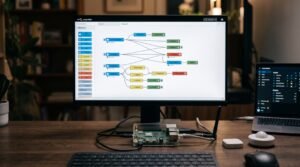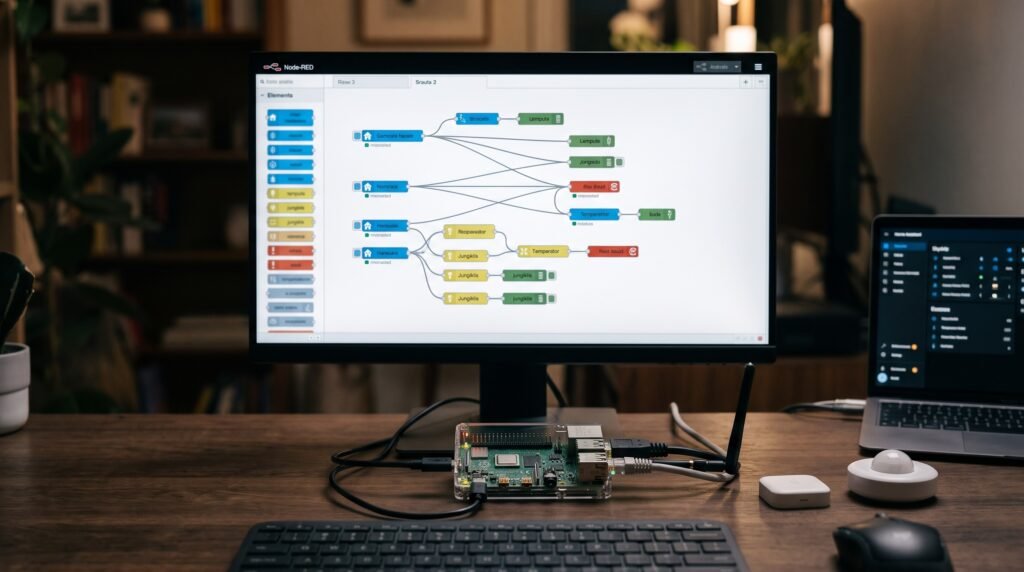
Kai išmaniuosiuose namuose atsiranda daugiau jutiklių, lempučių ir sąlygų, automatizacijas norisi matyti vienoje schemoje. Tam tinka „Node-RED“: jame veiksmų eiga dėliojama iš sujungtų mazgų, vadinamų srautu (flow). Galite aiškiai pamatyti, kas paleidžia taisyklę, kokia sąlyga patikrinama ir koks veiksmas atliekamas.
Šis vadovas tęsia ankstesnius „Home Assistant“ ir „Zigbee“ žingsnius. Jei jau prijungėte judesio jutiklį bei lemputę, turite viską, ko reikia pirmajai naudingai automatizacijai. Pavyzdys: aptikus judesį, įjungti koridoriaus šviesą, bet tik tada, kai tamsu.
Kada verta rinktis „Node-RED“?
Paprastai taisyklei dažnai pakanka pačiame „Home Assistant“ esančio automatizacijų redaktoriaus. „Node-RED“ ypač praverčia, kai norite viename vaizde matyti kelias sąlygas, skirtingas veiksmų šakas ir jų tarpusavio ryšius. Jis nėra būtinas kiekvieniems išmaniesiems namams: rinkitės jį dėl patogesnio sudėtingesnių scenarijų kūrimo, o ne vien todėl, kad jį naudoja kiti.
Svarbu atskirti du dalykus. „Node-RED“ programa paleidžia srautų redaktorių. „Home Assistant“ mazgų rinkinys leidžia srautams gauti įrenginių būsenas ir siųsti komandas. Bendruomenės „Node-RED“ programa šį mazgų rinkinį pateikia kartu; įdiegiant atskirą „Node-RED“ egzempliorių, jį gali tekti pridėti rankiniu būdu.
1. Įdiekite „Node-RED“ ir prijunkite „Home Assistant“
Jei naudojate „Home Assistant OS“, atverkite Settings → Apps ir programų parduotuvėje ieškokite „Node-RED“. Tai bendruomenės programa, todėl, jei jos sąraše nematyti, vadovaukitės programos saugyklos instrukcijomis. Įdiekite, paleiskite ir atverkite redaktorių. Jei naudojate „Home Assistant Container“, programų parduotuvės kelias netinka – „Node-RED“ reikės paleisti atskirai.
Atskirame „Node-RED“ diegime per mazgų tvarkyklę pridėkite node-red-contrib-home-assistant-websocket. Tai mazgai, kuriais „Node-RED“ bendrauja su „Home Assistant“. Ryšio nustatymai priklauso nuo pasirinkto diegimo būdo; bendruomenės programoje yra specialus nustatymas, skirtas veikimui „Home Assistant“ aplinkoje.
Galite aptikti ir „Node-RED Companion“ integraciją. Ji skirta papildomam „Node-RED“ ir „Home Assistant“ susiejimui, tačiau pirmam srautui nėra tas pats, kas pats „Node-RED“ redaktorius ar pagrindinis jo „Home Assistant“ mazgų rinkinys. Todėl pradžioje jos nediekite vien dėl panašaus pavadinimo.
2. Patikrinkite įrenginių pavadinimus
Prieš dėliodami srautą, „Home Assistant“ raskite judesio jutiklio ir lemputės entity ID. Tai techniniai pavadinimai, pagal kuriuos mazgai atpažįsta konkrečius įrenginius. Užsirašykite būtent savo sistemoje rodomas reikšmes – pavyzdiniai pavadinimai iš interneto jūsų namuose neveiks.
Taip pat nuspręskite, ką reiškia „tamsu“. Galite remtis saulės būsena arba, jei turite apšvietimo jutiklį, jo rodmenimis. Pradedančiajam paprasčiau pradėti nuo vienos aiškios sąlygos. Vėliau ją galėsite pakeisti nepersukdami visos automatizacijos.
3. Sudėliokite pirmąjį srautą
„Node-RED“ redaktoriuje pridėkite „Home Assistant“ būsenos pasikeitimo mazgą, kuris stebės jūsų judesio jutiklį. Nustatykite, kad srautas būtų tęsiamas tik aptikus judesį, o ne kiekvieną kartą, kai keičiasi bet kuri jutiklio būsena.
Toliau prijunkite sąlygos tikrinimo mazgą. Jis turi praleisti veiksmą tik tada, kai pasirinktas tamsos kriterijus yra įvykdytas. Galiausiai prijunkite Action mazgą, kuris įjungs pasirinktą lemputę. Srauto logika turėtų būti lengvai perskaitoma iš kairės į dešinę: judesys → tamsos patikra → šviesos įjungimas. Naudojamų „Home Assistant“ mazgų paskirtis aprašyta jų projekto puslapyje.
4. Paskelbkite ir išbandykite
Baigę konfigūruoti mazgus spauskite Deploy. Tai svarbus žingsnis: vien išdėliotas, bet nepaskelbtas srautas dar nėra veikianti automatizacija. Tada sukelkite judesį ir stebėkite, ar lemputė įsijungia tik tada, kai įvykdyta jūsų nustatyta sąlyga.
Jei nieko nevyksta, tikrinkite srautą nuo pradžios. Ar judesio jutiklis „Home Assistant“ keičia būseną? Ar mazge įrašytas teisingas entity ID? Ar sąlyga nėra tokia griežta, kad visada sustabdytų srautą? Testavimui pravers Debug mazgas: prijungtas prie atitinkamos vietos, jis leidžia matyti, ar pranešimas ją pasiekia.
Kai pirmas srautas veikia, pridėkite šviesos išjungimą po laikotarpio be judesio. Neskubėkite vienu kartu kurti penkių scenarijų – patikima, suprantama automatizacija bus naudingesnė už painią schemą, kurią vėliau sunku taisyti.